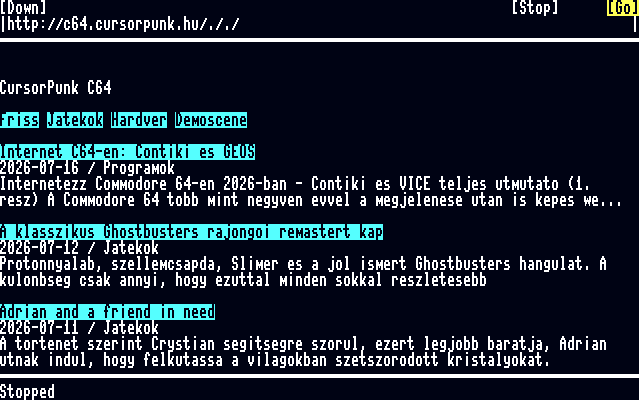
Internet C64-en: Contiki
Ebben a cikksorozatban lépésről lépésre beállítjuk a Commodore 64 internetkapcsolatát. Elsőként a webböngészést, később pedig az IRC-t, az FTP-t és más internetes programot veszünk célba.
Mindezt VICE emulátor alatt, de a beállítások valódi hardveren is használhatók.
Vegyük sorra a C64-re írt böngészőket:
Contiki 1.2
A Contiki egy TCP/IP hálózati stacket, webböngészőt, IRC klienst, Telnetet és több internetes alkalmazást tartalmazó operációs rendszer Commodore 64-re. A VICE Ethernet emulációjának köszönhetően ezek PC-n is kipróbálhatók.
Ez az egyik kedvencem, mert megjelenése szemet gyönyörködtető, futtatható parancssoros funkciója igazán Linuxra hajaz.
Szükséges programok:
- + VICE 3.9 emulátor;
- + Npcap Windows/Linux alá fog kelleni, ez szükséges ahhoz, hogy a VICE a PCAP interfészen keresztül elérje a hálózati adaptert.
- + Contiki 1.2-devel1 - ez tartalmazza a Contiki-t és minden kiegészítőt pl. webböngészőt;
- + Wireshark hibakereséshez ajánlott, de nem kötelező. Segítségével naplózhatjuk a Contiki adatforgalmát az internet felé.
Npcap telepítése
A VICE Ethernet támogatása az Npcap csomagra épül. A telepítés során kötelező engedélyezni a WinPcap kompatibilis módot, különben a PCAP driver nem fog működni.
Telepítés után indítsuk újra a VICE-t, hogy az Ethernet backend felismerje az Npcap drivert.
RR-Net engedélyezése
A VICE-ben először engedélyezni kell az Ethernet cartridge emulációját. Ez fogja szimulálni a Commodore 64 RR-Net hálózati kártyáját:
VICE alatt Választ ki a Peripherial devices > Ethernet menüpontot, Ethernet driver legördülőben válaszd a pcal (PCAP) lehetőséget; Ethernet interface pedig legyen a hálózati eszközöd, amin keresztül csatlakozol az internetre (pl. Wi-Fi Lan card, vagy USB Ethernet)
VICE emulátor alatt menjünk a beállításokra, és a következőket válasszuk ki:
- + Ethernet cartridge alatt válasszuk ki az enable ethernet cartridge pipát.
- + Cartridge mode: RRNet;
- + Cartridge I/O base: &dd00
Az Ethernet menüben válaszd ki a PCAP drivert, majd azt a hálózati adaptert, amely ténylegesen internetkapcsolattal rendelkezik. Tesztjeink során a vezetékes Ethernet adapter megbízhatóbban működött, mint a Wi-Fi.
Ha több virtuális adapter is található a gépen (VMware, Wi-Fi Direct, tűzfal stb.), mindig a valóban internetkapcsolattal rendelkező adaptert válaszd ki.
LOAD"*",8,1
run
Starting Contiki 1.2-devell
: TCP/IP
: CTK GUI
: Initial filesystem
ek-service: starting Filesystem
Starting process scheduling
Loading config.prg
Loading cfs-cbm.drv
ek-service: replacing Filesystem
Starting KERNAL CFS
Loading ctk-80col.drv
                               @
A bootolás meglehetősen beszédes: a Contiki sorban inicializálja a TCP/IP hálózati stacket, a grafikus felhasználói felületet, a fájlrendszert, majd betölti a 80 oszlopos megjelenítést biztosító drivert is.
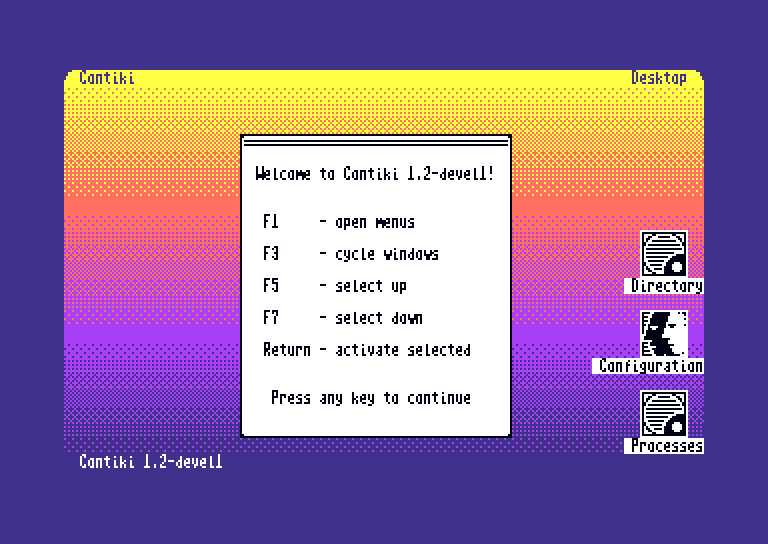
Contiki konfigurálása
Navigálni fel/le az F5 - F7-tel tudsz majd kiválasztásnál üss az RETURN-re. F1-gyel előhozod a menüt.
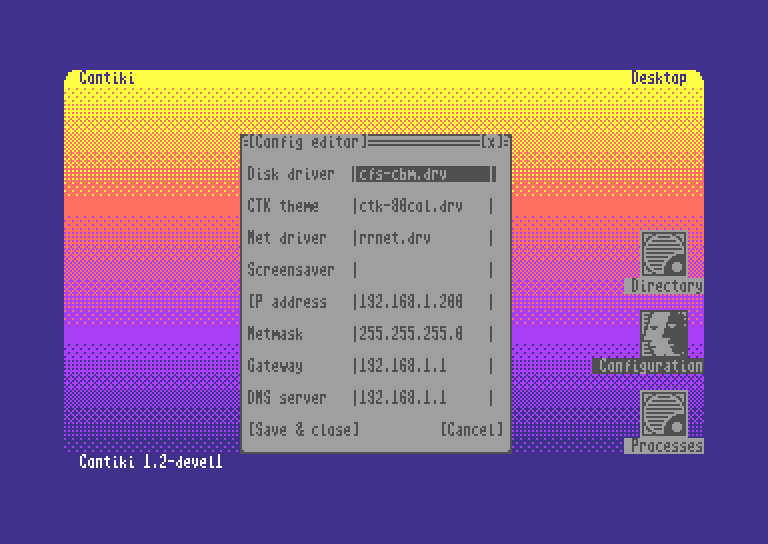
Indítsd el a Contikit, majd kattints a Configuration ikonra. A Net driver mezőbe írd be a rrnet.drv-t. (Az eth64.drv-rel nekem nem működött, pedig a Contiki ezt is támogatja).
Network Setup
- + Net driver: rrnet.drv
- + IP address: kézzel megadunk egy vélhetően szabad IP címet (pl.: 192.168.1.200)
- + Netmask: 255.255.255.0
- + Gateway: router IP-címe.
- + DNS: router vagy nyilvános DNS
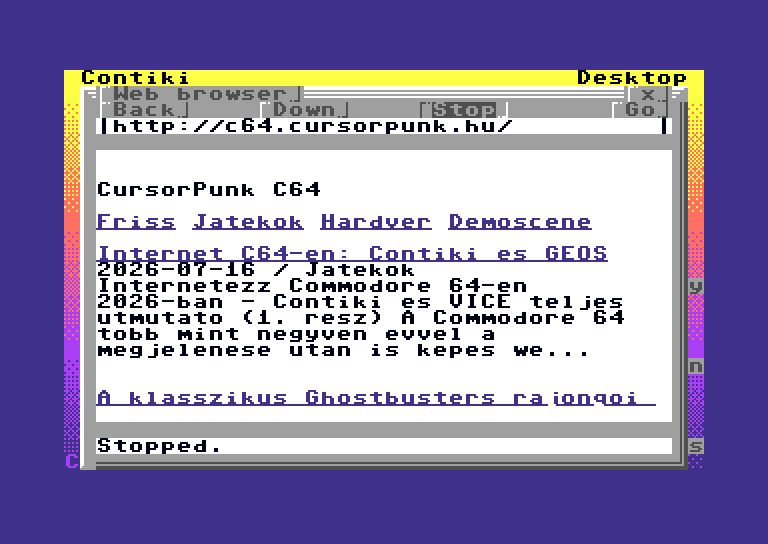
- + CTK theme: ctk-default.drv
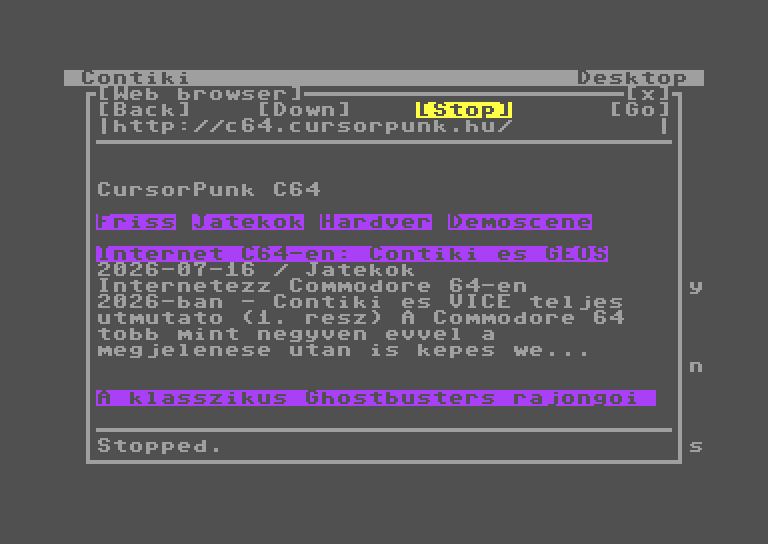
- (használható a ctk-default.drv és ctk-text.drv is)
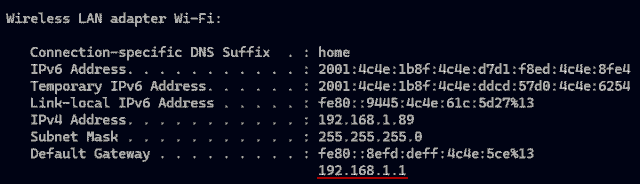
Ha nem vagy biztos abban, hogy mi a router IP címe, windowsban futtasd: cmd -> ipconfig - itt nézd meg, a Default Gateway IP címét:
Ha idáig minden sikerült, a legnehezebb részen már túl vagy. A következő lépés a webböngésző első sikeres oldalbetöltése.
A konfiguráció mentése után indítsd el az rrnet.drv drivert. Ha minden megfelelően van beállítva, a Contiki már képes lesz TCP/IP kapcsolatot létrehozni.
Tesztek során a DHCP kliens nem működött megbízhatóan, ezért fix IP-címet használtunk.
Indítsuk el a böngészőt
Kezdőképernyőn F1 -> majd run program -> gépeljük be, hogy www.prg - ez a módszer memória hatékonyabb, de kipróbálhatjuk a Directory ikonra kattintva: Web Browser-t elindítva.
Fontos megjegyezni, hogy a Contiki böngészője nem támogatja a HTTPS titkosítást, ezért kizárólag HTTP protokollon elérhető weboldalak nyithatók meg.
Gépeljük be: www.cursorpunk.hu
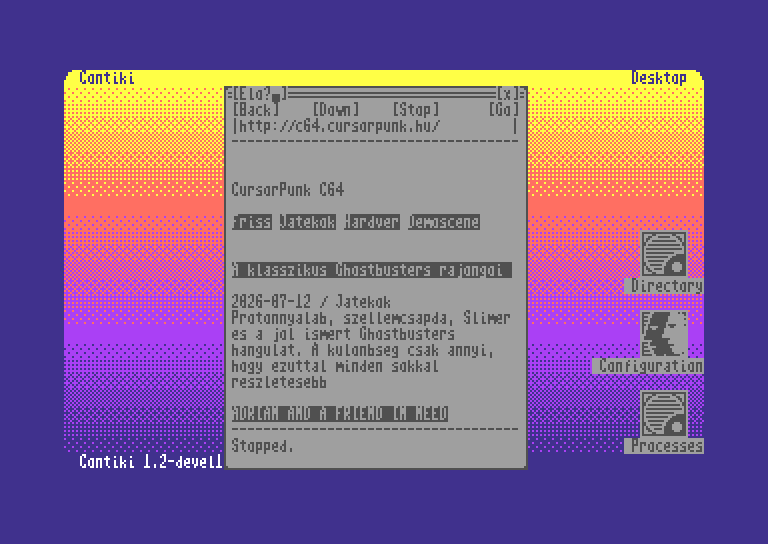
Lehet 40 oszlopos grafikus módot is választanni. Configuration menüben CTK theme értékeként a ctk-default.drv -t írd.
Vagy válaszd a karakteres üzemmódot: ctk-text.drv -t írd:
Commodore 128
Ha Commodore 128-on, natív 80 oszlopos VDC módban futtatod a Contikit (CGA monitorral), ez a felület fogad. Ahogy az alábbi képen is látható, a megjelenítés élesebb és sokkal jobban olvasható, mint a C64-es szoftveres 80 oszlopos mód. A kipróbálás során végig stabilan működött, egyszer sem sikerült lefagyasztanom.